Проблемы • 16 апреля 2026 г. • 3 мин чтения
Как настроить eSIM на iPhone и перенести номер без лишней путаницы
Простая инструкция для обычных пользователей: как включить eSIM на iPhone, какие есть способы настройки и как перенести номер со старого iPhone.
Настройка eSIM на iPhone обычно занимает всего несколько минут, но из-за разных способов активации легко запутаться. У одного оператора номер переносится со старого iPhone почти автоматически, у другого нужен QR-код, а иногда приходится подтверждать активацию вручную.
Ниже — простая инструкция без лишней технички: что проверить заранее, как включить eSIM на iPhone, как перенести номер со старого устройства и что делать, если активация не проходит.
Что проверить перед настройкой eSIM
- Убедитесь, что ваш iPhone поддерживает eSIM.
- Проверьте, что iPhone подключён к Wi-Fi или мобильному интернету.
- Обновите iOS до актуальной версии, если давно этого не делали.
- Подготовьте QR-код от оператора, если он нужен.
- Если переносите номер со старого iPhone, держите оба телефона рядом.
Самая частая ошибка здесь простая: люди начинают переносить eSIM без интернета или без доступа к старому устройству, а потом кажется, что проблема в самом iPhone.
Какие вообще есть способы настроить eSIM
На iPhone чаще всего работают три сценария: перенос номера со старого iPhone, активация по QR-коду от оператора или активация через приложение и ссылку оператора. Для обычного пользователя это выглядит как один и тот же раздел настроек, но шаги немного отличаются.
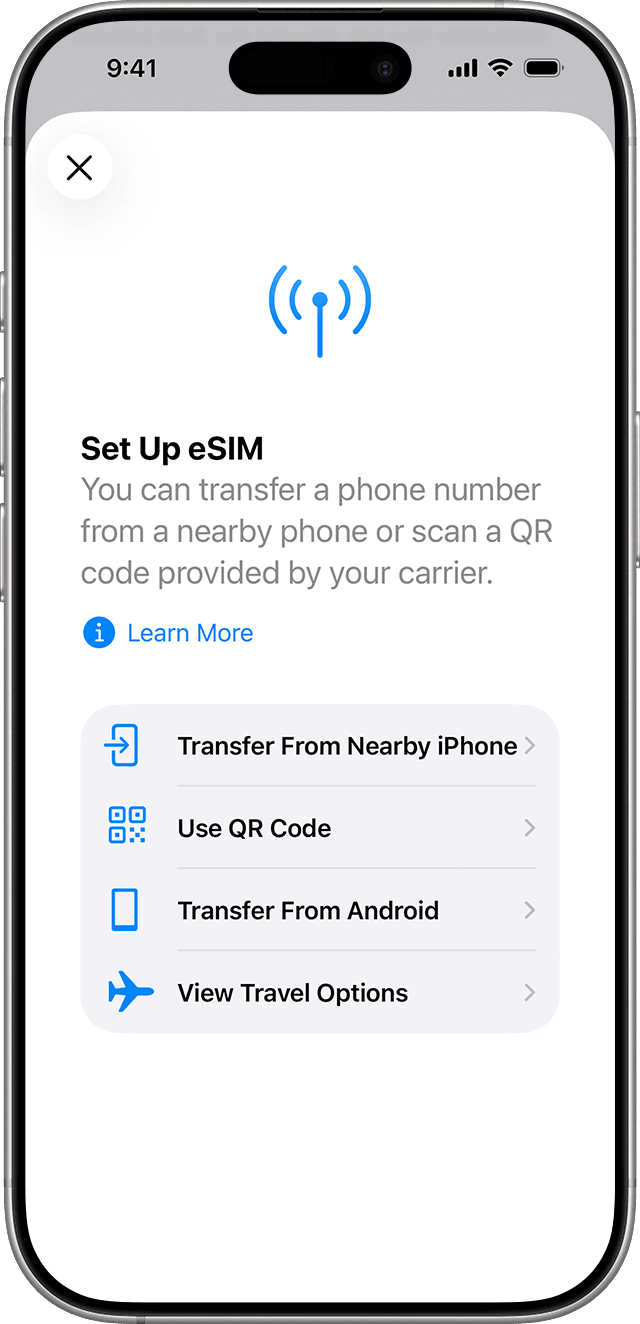
Обычно iPhone сам предлагает доступные способы: перенос с другого iPhone, QR-код или другие варианты от оператора.
Как перенести номер со старого iPhone
Если оператор поддерживает eSIM Quick Transfer, это самый удобный путь. На новом iPhone откройте настройку eSIM и выберите перенос с nearby iPhone. После этого подтвердите действие на старом устройстве и следуйте подсказкам на экране.
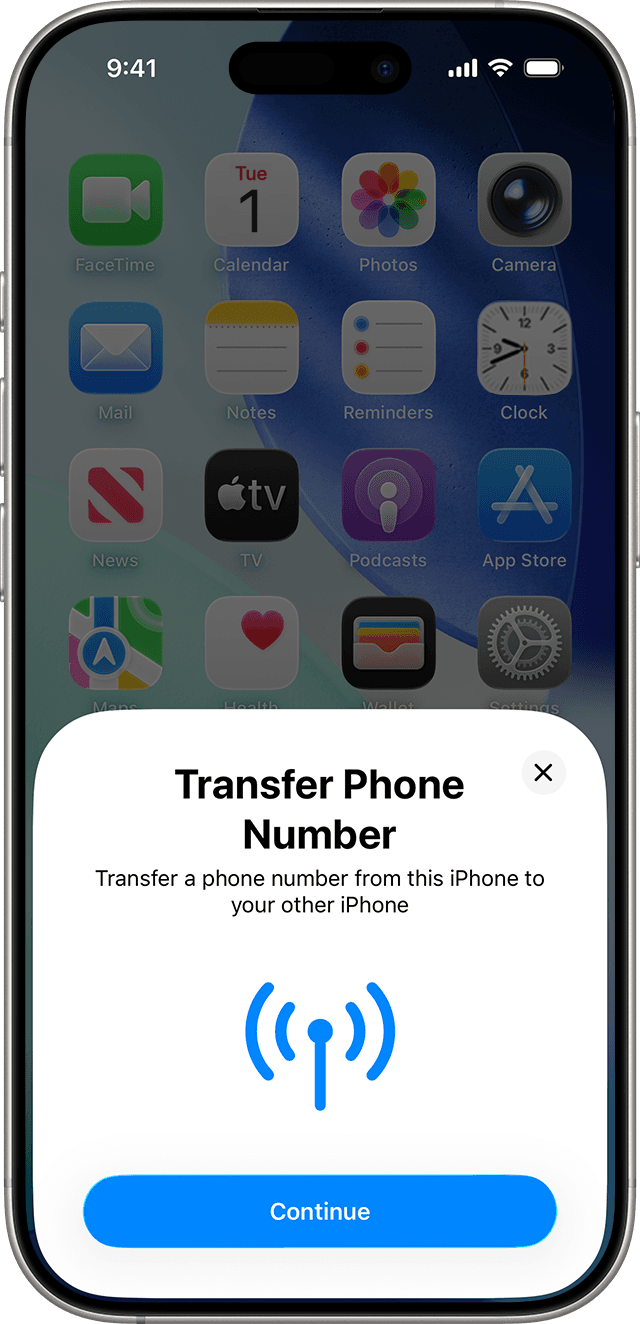
При переносе со старого iPhone номер подтверждается на прежнем устройстве, а затем активируется на новом.
Важный момент: во время переноса оба iPhone должны быть рядом, включены и подключены к сети. Если старый телефон уже стёрт, продан или не включается, такой способ не подойдёт — тогда нужен QR-код или помощь оператора.
Как настроить eSIM по QR-коду
- Откройте «Настройки» → «Сотовая связь» → «Добавить eSIM».
- Выберите вариант с QR-кодом.
- Наведите камеру iPhone на код, который дал оператор.
- Подтвердите добавление тарифного плана.
- Если оператор просит код подтверждения, введите его.
Если QR-код пришёл вам в письме или открылся в браузере, на новых версиях iOS его можно иногда добавить даже без отдельного сканирования: достаточно нажать и удерживать код, а затем выбрать добавление eSIM.
Что делать, если eSIM не активируется
- Проверьте интернет: без него активация часто не завершается.
- Перезагрузите iPhone и попробуйте снова.
- Убедитесь, что QR-код не просрочен и не использовался раньше.
- Проверьте, не удалили ли eSIM на старом iPhone слишком рано.
- Если номер не переносится, свяжитесь с оператором и попросите новый код или повторную активацию.
На практике проблемы с eSIM часто оказываются не “поломкой iPhone”, а сбоем на стороне оператора, устаревшим QR-кодом или попыткой переноса без нужных условий.
Когда лучше сразу обращаться к оператору
Если старый iPhone уже недоступен, QR-код не работает, номер долго висит без активации или eSIM вроде добавилась, но сеть так и не появилась, проще не тратить время на бесконечные повторы. В таком случае оператор обычно быстрее решает вопрос через повторный выпуск eSIM или новую активацию.
Короткий вывод
Настроить eSIM на iPhone проще всего либо через перенос со старого iPhone, либо по QR-коду от оператора. Главное — заранее подготовить интернет, не убирать старое устройство слишком рано и не паниковать, если активация не прошла с первого раза. В большинстве случаев вопрос решается повторной попыткой или новым QR-кодом от оператора.
Что посмотреть в магазине
Актуальные iPhone в каталоге Phoneplace
Похожие статьи
Проблемы • 16 апреля 2026 г. • 3 мин чтения
Айфон не поддерживает новую iOS: что можно сделать на самом деле
Простое объяснение без мифов: можно ли поставить новую iOS вручную, когда помогает обновление через компьютер и что делать, если модель уже официально не поддерживается.
Проблемы • 16 апреля 2026 г. • 3 мин чтения
Потерялся или украли Айфон: что делать сразу
Короткая инструкция для обычных пользователей: как найти iPhone через Find My, включить режим пропажи, что делать с SIM-картой и когда удалять данные.
Проблемы • 16 апреля 2026 г. • 3 мин чтения
Как почистить зарядный порт iPhone дома и не повредить его
Простая инструкция для обычных пользователей: как безопасно убрать пыль из порта iPhone, чего нельзя делать и когда уже нужен сервис.
Проблемы • 16 апреля 2026 г. • 3 мин чтения
Нагревается Айфон: что делать и когда это уже ненормально
Простая инструкция: почему iPhone греется, что можно сделать сразу, чего делать нельзя и когда перегрев уже говорит о проблеме.