Проблемы • 16 апреля 2026 г. • 3 мин чтения
Айфон не поддерживает новую iOS: что можно сделать на самом деле
Простое объяснение без мифов: можно ли поставить новую iOS вручную, когда помогает обновление через компьютер и что делать, если модель уже официально не поддерживается.
Если iPhone пишет, что новая iOS недоступна, здесь важно сразу разделить две ситуации. Первая: ваша модель ещё поддерживает обновление, но оно просто не приходит по воздуху. Вторая: iPhone уже официально не поддерживает эту версию iOS. И это совсем разные случаи.
Главное, что нужно понимать сразу: если Apple уже убрала вашу модель из списка поддерживаемых устройств, поставить новую iOS “вручную” штатным способом нельзя. Но если обновление просто не появляется на самом iPhone, тогда уже есть смысл пробовать установку через компьютер.
Когда вручную поставить обновление реально можно
- Обновление поддерживается вашей моделью, но не показывается в настройках.
- На iPhone не хватает места для загрузки по воздуху.
- Обновление по Wi-Fi зависает или выдаёт ошибку.
- Вы хотите установить доступную версию iOS через Mac или Windows.
Во всех этих случаях речь идёт не о “взломе ограничений”, а о нормальном обновлении той версии iOS, которая уже разрешена для вашего iPhone.
Когда новая iOS уже недоступна для вашей модели
Если Apple официально перестала поддерживать ваш iPhone в новой версии iOS, обычного способа поставить её больше нет. Ни через настройки, ни через Finder, ни через iTunes такую несовместимую систему установить нельзя.
Именно поэтому важно не тратить время на сомнительные инструкции про “скрытую установку” или “ручную прошивку неподдерживаемой iOS”. Для обычного пользователя это нерабочий путь и высокий риск остаться с проблемным устройством.
Как проверить, есть ли обновление вообще
Откройте «Настройки» → «Основные» → «Обновление ПО». Если обновление для вашей модели доступно, iPhone покажет его здесь. Иногда система предлагает только текущую ветку обновлений, а не самый новый крупный релиз.
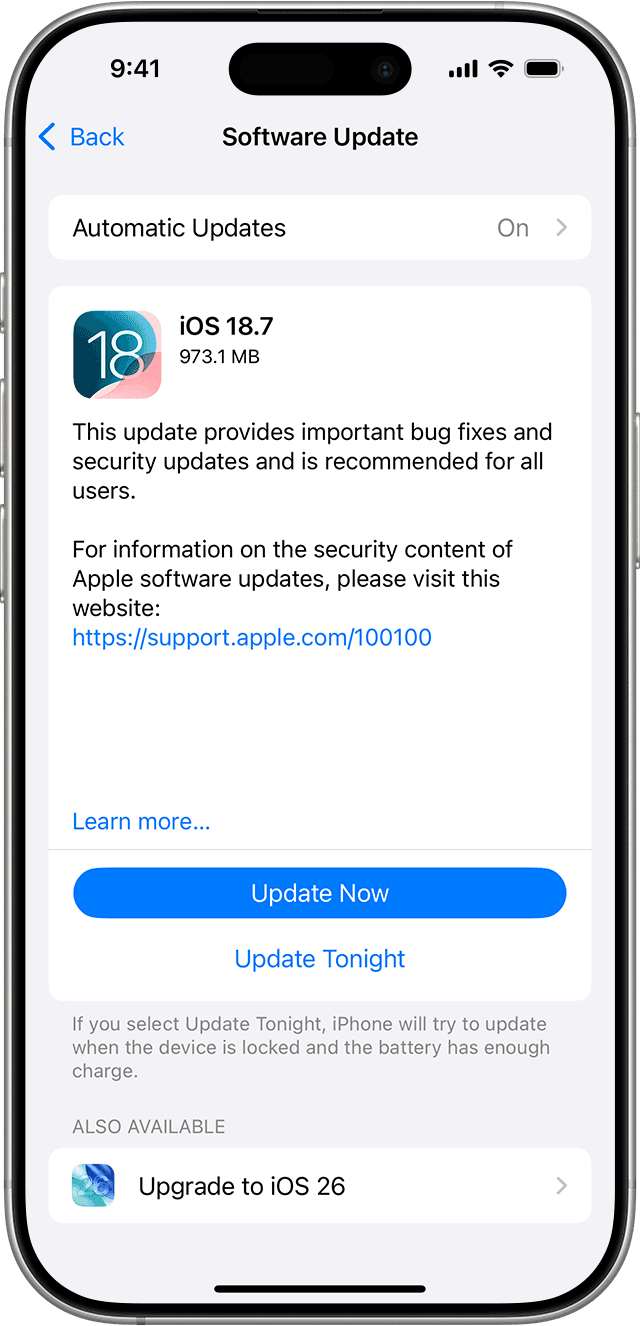
В этом разделе видно, какое обновление реально доступно именно для вашего iPhone.
Как обновить iPhone через компьютер
- Сделайте резервную копию iPhone.
- Подключите iPhone к Mac или Windows-компьютеру кабелем.
- На Mac с macOS Catalina и новее откройте Finder. На Windows или старом Mac откройте iTunes.
- Выберите подключённый iPhone.
- Нажмите «Проверить наличие обновлений» или Check for Update.
- Если обновление доступно, выберите Download and Update и следуйте подсказкам.
Этот способ часто помогает, если обновление не скачивается напрямую на iPhone, не помещается в памяти или просто не появляется через Wi-Fi.
Почему обновление может не показываться
- На iPhone не хватает свободного места.
- Нет стабильного Wi-Fi.
- Подключён VPN или прокси, который мешает проверке обновлений.
- Устройство ещё не получило обновление в вашей ветке распространения.
- Для вашей модели доступна только более старая, но всё ещё поддерживаемая версия iOS.
Что делать, если iPhone уже старый и новую iOS не поддерживает
Если модель уже не входит в список поддерживаемых, лучший сценарий — поставить последние доступные обновления безопасности и пользоваться устройством дальше, если оно вас устраивает. Во многих случаях старый iPhone ещё остаётся нормальным для звонков, мессенджеров, банковских приложений и навигации.
Но если для вас важны новые функции, долгая поддержка и совместимость со свежими приложениями, тогда вопрос уже не в “ручной установке”, а в замене устройства на более новую модель.
Короткий вывод
Если iPhone официально не поддерживает новую iOS, вручную поставить её обычным способом нельзя. Но если обновление вашей модели просто не показывается или не ставится по воздуху, имеет смысл пробовать обновление через Finder или iTunes. Это нормальный и безопасный сценарий, в отличие от сомнительных инструкций про установку неподдерживаемой системы.
Что посмотреть в магазине
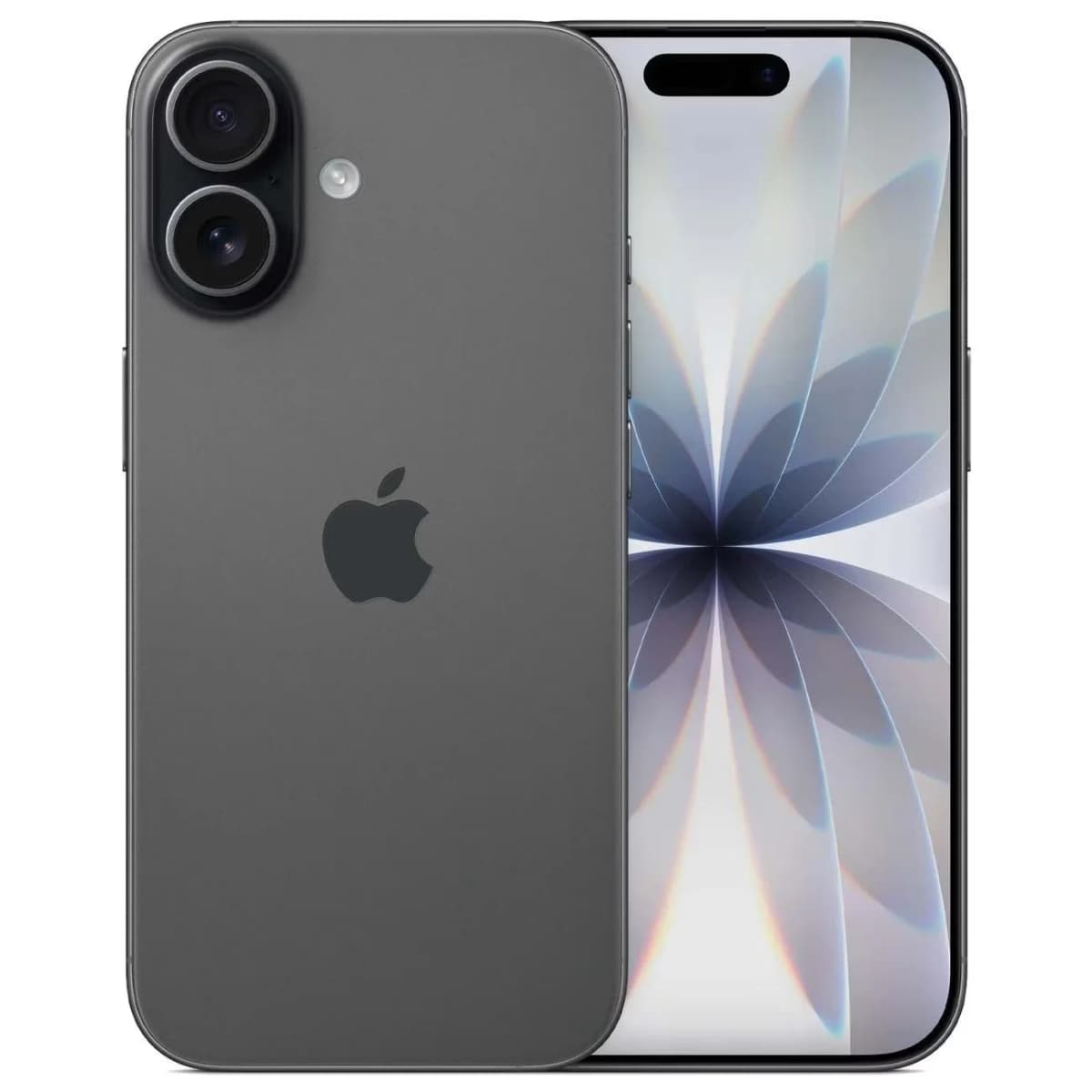
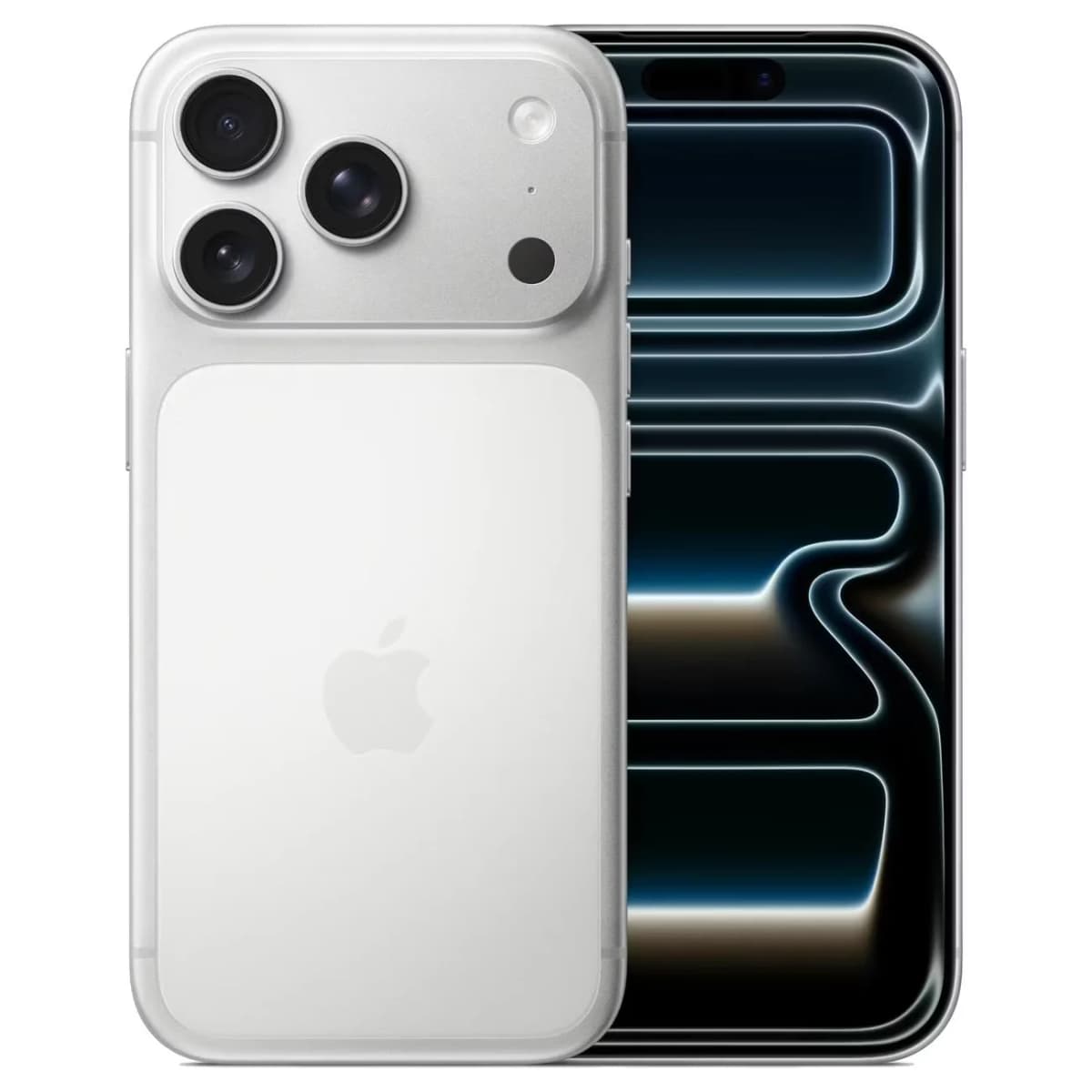
Актуальные iPhone в каталоге Phoneplace
Похожие статьи
Проблемы • 16 апреля 2026 г. • 3 мин чтения
Потерялся или украли Айфон: что делать сразу
Короткая инструкция для обычных пользователей: как найти iPhone через Find My, включить режим пропажи, что делать с SIM-картой и когда удалять данные.
Проблемы • 16 апреля 2026 г. • 3 мин чтения
Как настроить eSIM на iPhone и перенести номер без лишней путаницы
Простая инструкция для обычных пользователей: как включить eSIM на iPhone, какие есть способы настройки и как перенести номер со старого iPhone.
Проблемы • 16 апреля 2026 г. • 3 мин чтения
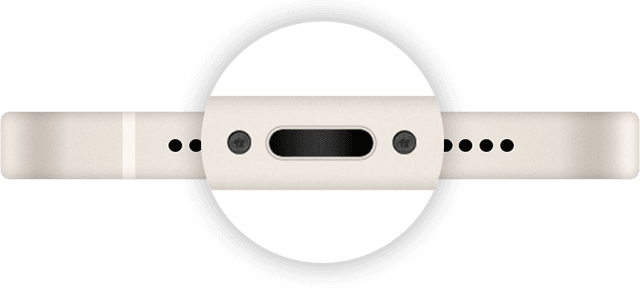
Как почистить зарядный порт iPhone дома и не повредить его
Простая инструкция для обычных пользователей: как безопасно убрать пыль из порта iPhone, чего нельзя делать и когда уже нужен сервис.
Проблемы • 16 апреля 2026 г. • 3 мин чтения
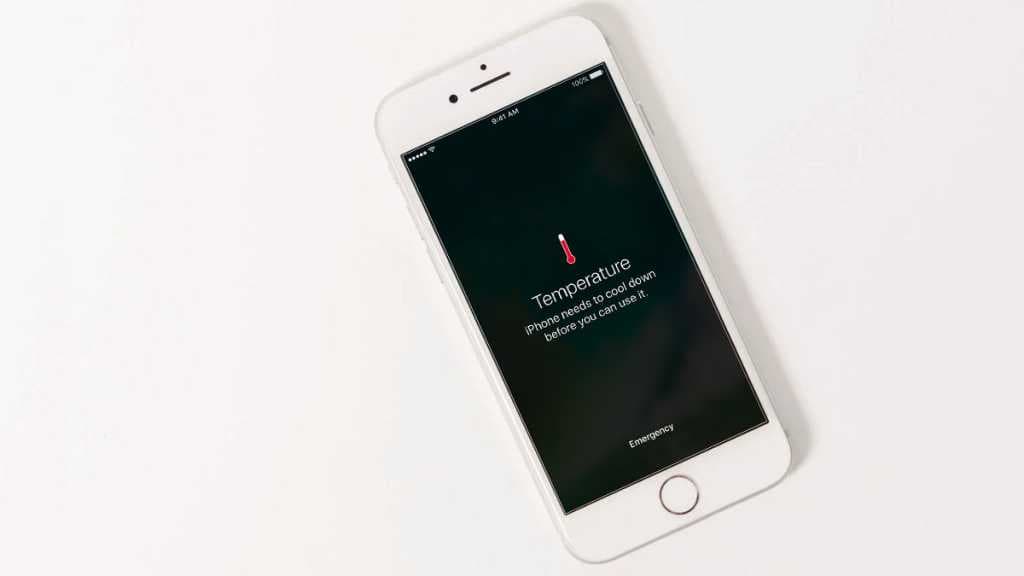
Нагревается Айфон: что делать и когда это уже ненормально
Простая инструкция: почему iPhone греется, что можно сделать сразу, чего делать нельзя и когда перегрев уже говорит о проблеме.